
1. Öffnen Sie das statische Management-Plugin
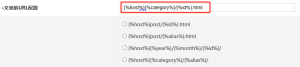
Wenn Sie Ihre Website öffnen müssenPseudo-statisch(Mit anderen Worten: Wenn Sie eine Webseite ähnlich wie eine statische Webseite implementieren möchten, aktivieren Sie das statische Administrator-Plug - in über das Modul Management - und konfigurieren Sie die pseudo-statische URL.
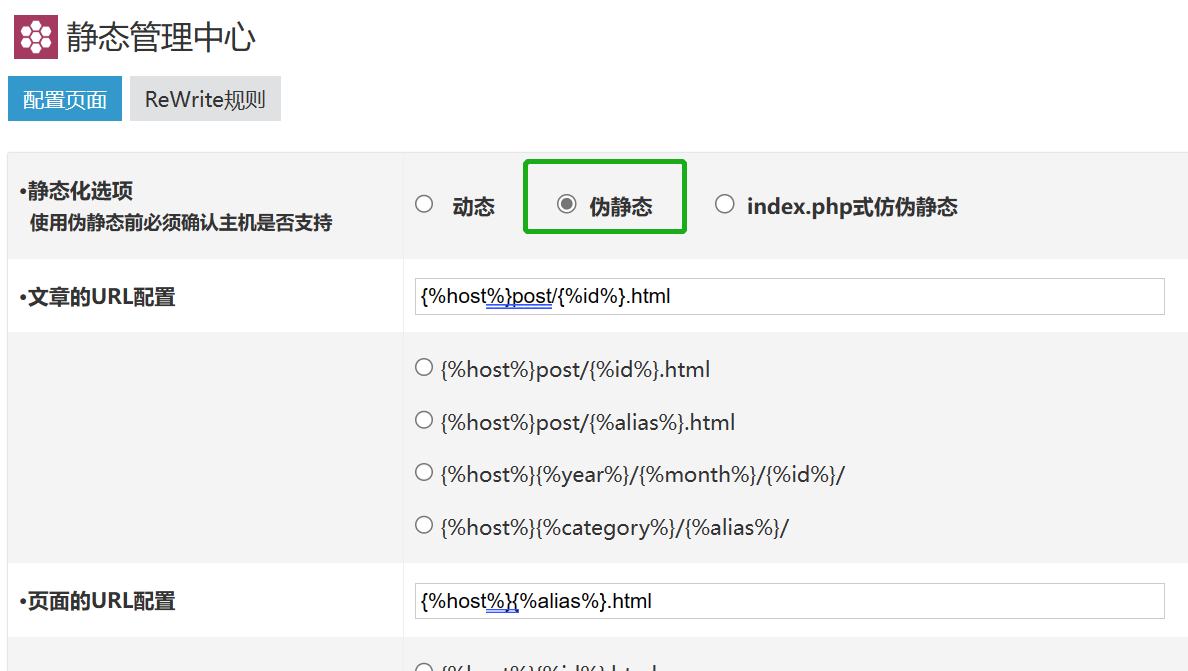
Zweitens: Planen Sie eine gute Website
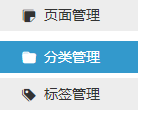
1. Hinzufügen und Einstellen von Kategorien über den Hintergrund der Website - Klassifizierungsverwaltung.
2. Bearbeiten durch Klassifizierung - Setzen Sie den Alias und die Reihenfolge der Klassifizierung ein.
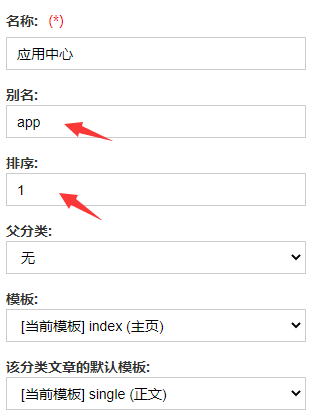
Der Alias kann ein pinyin, ein englisches Alphabet oder ein chinesisches Zeichen sein. Es wird empfohlen, Phinos zu verwenden.
Alias können in URL-Links auf der Kategorisierungsliste-Seite angezeigt werden.
3. Wenn die Klassifikation in der Navigationsleiste angezeigt werden muss, öffnen Sie das Menü "Navigationsleiste hinzufügen" in der Kategoriebearbeitung.

Bei der Durchführung dieser Operation beachten Sie bitte besonders:
Deine Website ist bereits pseudostatisch eingerichtet! Natürlich braucht es keine pseudo-statische Website, die ignoriert werden kann.
Die Einstellung von Pseudostatisch im Voraus verhindert, dass Sie die Links des Navigationsleistenmoduls wiederholt ändern.
Wenn das Thema, das Sie verwenden, erweiterte Optionen in der Kategoriebearbeitung enthält, beachten Sie diese Optionen.
Zum Beispiel: Kategorienlisten-Stil, Liste Seite zeigt die Anzahl der Artikel, Kategorien SEO-Einstellungen usw.
Wenn Sie die erweiterten Optionen ignorieren, ist es wahrscheinlich, dass die Seite nicht das gewünschte Ergebnis darstellt.
Tipp 3: Planen Sie eine Website
1. Hinzufügen und Einrichten von einzelnen Seiten über Themen-Einstellungen - Seiten-Einstellungen.
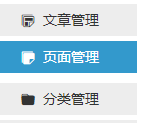
Zum Beispiel die folgenden Seiten, die unabhängig sind und nicht zu einer Website-Kategorie gehören.
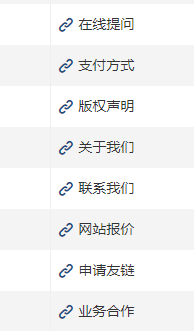
2. Über die Seite bearbeiten - setzen Sie einen Alias.
Der Alias kann ein pinyin, ein englisches Alphabet oder ein chinesisches Zeichen sein. Es wird empfohlen, Phinos zu verwenden.
Alias können in URL-Links auf einer einzelnen Seite angezeigt werden.
3. Wenn die Seite in der Navigationsleiste angezeigt werden muss, öffnen Sie das Menü "Navigationsleiste hinzufügen" in der Seitebearbeitung.

Bei der Durchführung dieser Operation beachten Sie bitte besonders:
Deine Website ist bereits pseudostatisch eingerichtet! Natürlich braucht es keine pseudo-statische Website, die ignoriert werden kann.
Die Einstellung von Pseudostatisch im Voraus verhindert, dass Sie die Links des Navigationsleistenmoduls wiederholt ändern.
Wenn das Thema, das Sie verwenden, erweiterte Optionen für die Bearbeitung der Seite hat, beachten Sie diese Optionen.
4. Planen Sie Ihre Webseite
Wenn Sie ein Blog-Website - Thema verwenden, kann die Themenseitenleiste über das Modul verwaltet werden - Ziehen Sie das Modul in der Seitenleiste angezeigt.
Seitenleiste1 (Standardseitenleiste) - - Seitenleiste9, kann jeweils verschiedenen Seiten entsprechen, und einige Themenseiten können die Seitenleiste anpassen.
Fünfter Punkt: Einrichten einer guten Webseite
Wenn die ganze Website keine Kommentare benötigt, über die Website-Einstellungen, Kommentar-Einstellungen, öffnen Sie die Website-Kommentare schließen

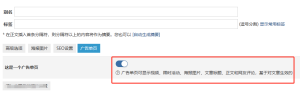
Wenn nur ein Teil des Artikels oder eine einzelne Seite keine Kommentare benötigt, aktivieren Sie die Kommentareverboten durch die Artikelbearbeitung und die Seitebearbeitung.

Alle müssen sich erinnern, erinnern!
Öffnen Sie die Rezension!
Über die Website-Einstellungen wird die Kommentar-Einstellungen geöffnet.

Welche negativen Konsequenzen hat es, wenn man keine Kommentare öffnet?
1, weil die Äußerungen einiger Internetnutzer (gesetzeswidrige oder verletzende Äußerungen) zu radikal sind, wurden von "Hotline-Nutzer" gemeldet, was zu einer Bestrafung der Website führte!
Was für eine Strafe?
Die hohe Wahrscheinlichkeit ist, dass die zuständigen Behörden bitten, Tee zu trinken, eine Garantie zu schreiben, oder sogar eine Strafe.
Es kann auch dazu führen, dass die Webseite gelöscht wird.
2, weil der Kommentar von einigen Internetnutzern die Originalartikel reproduziert hat, die von einigen Erklärungen strikt verboten sind, hat das Urheberrecht der Originalartikel der Website verfolgt.
Diese Situation ist sehr wahrscheinlich, dass Porzellan berührt wird, und es ist auch schwer zu gewinnen, ein Prozess zu kämpfen.
Häufig zahlen die Betreiber eine Entschädigung in Höhe von mehreren Tausenden bis Zehntausenden Dollar.
Tipp 6: Erstellen Sie den Titel und Untertitel der Website
Über die Website-Einstellungen - - Grundeinstellungen, stellen Sie den Titel und Untertitel der Website ein.
Der Titel der Website wird häufig hinter dem Titel aller Seiten angezeigt.
Die Untertitel werden oft nur auf der ersten Seite angezeigt.
Wenn Sie ein Thema verwenden, das den Startseite-SEO - Titel, die Schlüsselwörter und die Beschreibungseinstellungen enthält.
Der SEO-Titel der Startseite ersetzt dann die Kombination von Startseite-Website - Titel + Untertitel.
7. Veröffentlichen Sie mehrere Artikel in jeder Kategorie
Obwohl die neue Website nicht viele Artikel für jede Kategorie der Website auf einmal veröffentlicht, sollte sie mindestens mehrere Artikel in einigen wichtigen Website-Kategorien veröffentlichen.
Veröffentlichen Sie Artikel, die Ihnen helfen können, die Anzeige der Startseite, der Kategorienliste und der Detailseite der Website zu testen. Sie können sich rechtzeitig an die neue Website anpassen.
8. Einrichtung der Startseite der Website
Die traditionelle Blog-Website - Vorlage ist wahrscheinlich nicht erforderlich, um die Startseite der Website einzurichten.
Aber viele kostenpflichtige Blog-Website - Vorlagen, CMS-Website - Vorlagen, Business-Vorlagen und andere Funktionen haben eine spezielle Thema-Einstellung - Website-Startseite - Einstellung.
Hier können Sie die Karotten-Diagramme, die auf der Startseite der Website angezeigt werden, Kategorienlisten, Freundschaftslinks, Webmaster-Empfehlungen und andere Abschnitte einstellen.
Es gibt nur so viel, was Sie noch hinzufügen möchten, können Sie im Kommentarbereich hinterlassen.
Wenn ich mehr denke, werde ich auch in diesem Artikel weiter hinzufügen!







 Kundendienst qq hinzufügen.
Netze kommentieren